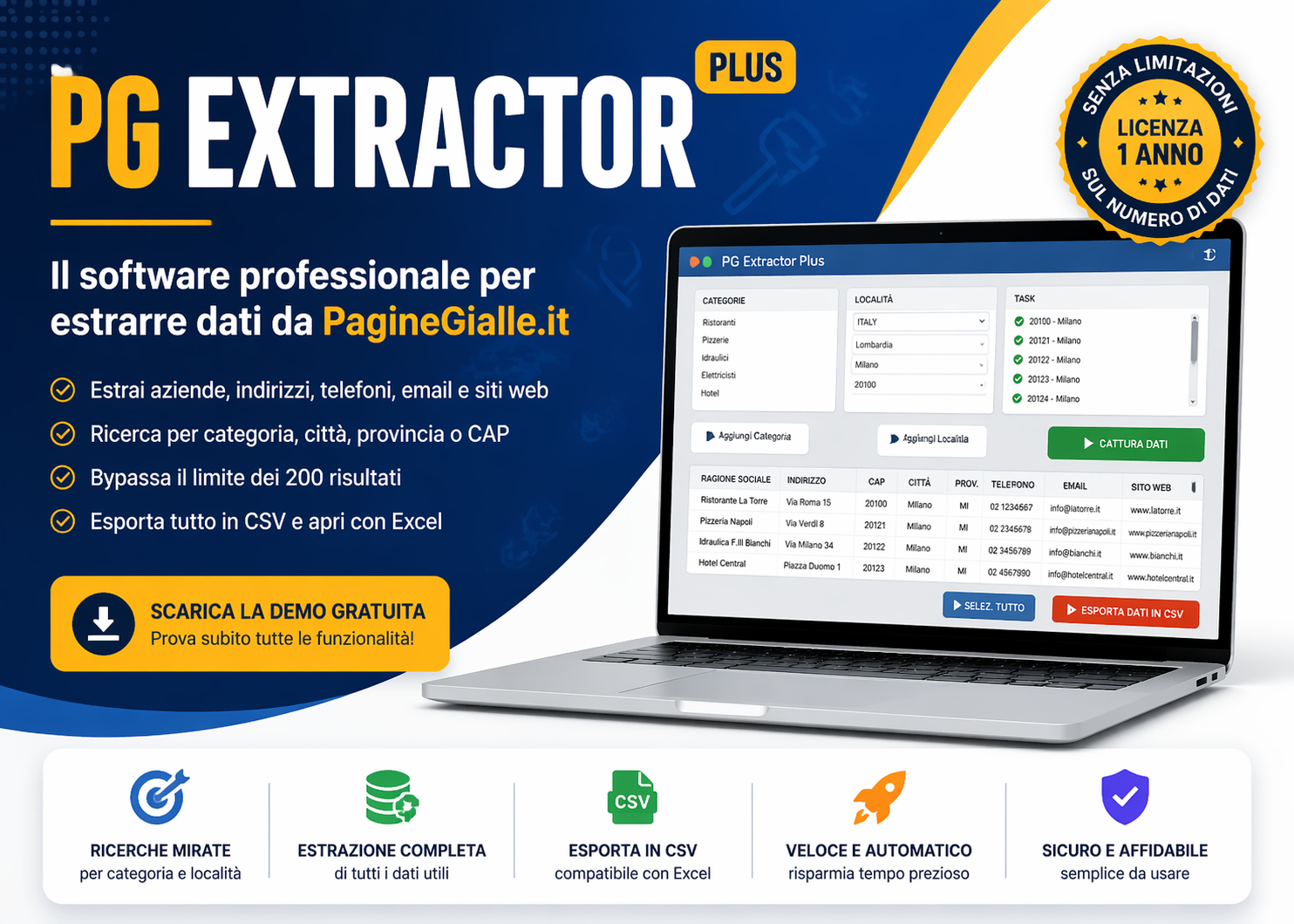
PG Extractor Plus
Il software ideale per estrarre dati aziendali da PagineGialle.it
Estrai in modo rapido e automatizzato nome azienda, indirizzo, CAP, città, provincia, telefono, email e sito web, anche su larga scala.
PG Extractor Plus è un software sviluppato per scansionare i risultati di PagineGialle Italia e raccogliere in modo automatico i principali dati aziendali.
Le informazioni che possono essere estratte includono: categoria, nome azienda, indirizzo completo, città, CAP, provincia, numero di telefono, indirizzo email (quando disponibile) e sito web.
A differenza di altri strumenti simili, PG Extractor Plus consente di automatizzare l’estrazione per città, province e regioni, superando nella pratica il limite dei risultati standard grazie alla ricerca suddivisa per località e CAP.
Scarica la demo gratuita
Prova subito PG Extractor Plus e verifica il funzionamento del programma sul tuo PC.

La versione demo consente di testare il programma e verificare il funzionamento.
Per esportare e salvare i dati sul PC senza limitazioni è necessario acquistare la licenza del programma.
Come funziona PG Extractor Plus
Subito dopo l’installazione, si aprirà l’interfaccia principale del programma.

1. Inserisci categorie e località
Per iniziare, inserisci almeno una categoria e una località. Puoi aggiungerne anche più di una per effettuare ricerche multiple.
Fai clic su Aggiungi Categoria e inserisci la parola chiave o la categoria merceologica di tuo interesse.

Allo stesso modo, fai clic su Aggiungi Località e seleziona una città, una provincia, una regione o anche un singolo CAP.

Dopo aver selezionato ITALY nel primo menu, puoi scegliere la regione, la città oppure un singolo CAP per una ricerca ancora più mirata.
Se invece selezioni una città o una provincia, il programma caricherà automaticamente tutti i CAP corrispondenti nel riquadro TASK.
2. Avvia l’estrazione dei dati
Prima di iniziare, verifica di aver selezionato almeno una categoria e una località. A questo punto premi su CATTURA DATI per avviare il processo di acquisizione.

Il programma inizierà a scaricare i risultati e mostrerà i dati raccolti nel riquadro inferiore.

Il programma continua l’estrazione finché sono presenti task da completare.
Il numero totale dei risultati può arrivare anche a migliaia di record, perché il software effettua la ricerca per singolo CAP, migliorando copertura e completezza dei dati.
Consiglio utile: se vuoi ottenere il massimo numero di risultati in un singolo CAP, inserisci più parole chiave o sinonimi della stessa attività, ad esempio: ristoranti, pizzerie, trattoria, tavola calda, bar, ecc.
3. Esporta i dati in CSV
Al termine della cattura, oppure dopo aver premuto su STOP, ti basterà cliccare prima su SELEZ. TUTTO e poi su ESPORTA DATI IN CSV.
L’esportazione è disponibile nella versione Full.
Clicca qui per acquistare la licenza del programma, valida per 1 anno e senza limitazioni sul numero dei dati estraibili.
Il file CSV generato può essere aperto facilmente con Excel o altri programmi compatibili.

Prova PG Extractor Plus
Scarica subito la demo gratuita oppure acquista la versione completa per esportare tutti i dati senza limitazioni.
Acquista la versione PRO di PG Extractor
